







"搭建远程桌面服务器:部署、安全与扩展"
本文详解 Windows Server 远程桌面服务(RDS)部署步骤,包括角色安装、许可配置、RD Gateway 安全访问及性能优化。适合 IT 团队快速构建稳定的远程桌面环境。
TSPLUS 博客
Windows 老旧业务软件不用替换,借助应用网页化方案,通过浏览器安全访问。本文讲解应用网页化实现方式、行业价值,介绍 TSplus Remote Access,支持 HTML5 网页发布,轻量化部署,适配会计、医疗、物流等行业。
不少企业至今仍高度依赖多年前开发的 Windows 业务程序。这类软件承担着核心业务职能,但原生设计并不支持网页端运行。应用网页化(Web-enabling) 提供了务实的解决思路:在浏览器内安全交付应用,无需高额迁移成本,也不用复杂部署。
站在这个角度,有没有一款软件,是很多企业离不开的选择?我们的答案是:像 TSplus Remote Access 这类面向移动端与网页端的应用发布工具。
本文将讲解 Windows 应用网页化是什么、实现方式以及带来的价值,同时介绍 TSplus 如何提供轻量化的落地路径。
电脑上有各类 Windows 程序,覆盖日程管理、邮件、设计、薪资核算、文字处理、项目规划等日常工作场景。能不能随时随地使用这些熟悉的业务软件?想象一下:在咖啡馆、办公室其他工位、分支机构、异地厂区,或是外勤途中,直接打开业务系统?

应用网页化,就是让程序可以通过浏览器直接打开,不再要求终端本地安装软件,也不需要启动完整远程桌面会话。应用本身在中心服务器上运行,用户通过安全网页界面进行操作。 这种模式摆脱终端设备限制,提升访问安全性,跨系统、跨设备兼容,仅需要网络连接即可使用。
医疗、财务会计、物流等行业,大量使用定制化老旧 Windows 业务软件。这类程序为特定业务场景开发,即便年代较久,依旧是日常运营不可或缺的工具。 网页化改造,支持外勤员工在外安全访问;方便 IT 团队统一更新分发程序;帮助企业完成数字化升级,而不用全盘替换原有老旧系统。
设想一个场景:把所有业务应用开放给对应岗位员工,在任意设备上可用。 你是选择在每一台终端上单独部署副本,反复维护?还是选择一套方案,降低部署、管理与存储开销,同时规避额外的微软 CAL 授权等成本?下面我们展开说明。
远程办公模式普及之后,员工不再局限于办公室内网。把 Windows 应用发布为网页访问形式,员工、合作方可以随时随地安全接入。也可以减少对 VPN 以及复杂网络架构的依赖。
网页化应用同样可以提升团队协同效率。无论使用者身处何地、终端系统配置高低,大家都可以同步使用同一套业务工具。 医疗场景里,医生可以在不同院区调取患者资料;分布各地的物流管理人员,可在同一运营平台协同作业。依托 TSplus 网页门户的 HTML5 访问能力,全操作系统都可以支持。
受成本、合规监管、业务定制化等因素约束,很多老旧软件很难直接替换。网页化相当于给原有程序增加一层现代化访问入口。 这套方式可以避开高昂的系统迁移项目,让企业继续发挥现有软件价值,同时优化使用体验。
举个例子:管理员需要给分散在多地的 50 台、500 台电脑部署或者升级同一套业务软件。 逐台上门部署,往往需要数周;远程推送安装,也要耗费数日;而借助 TSplus,只需要在一台服务器上部署程序,再发布给数百位用户,短时间内即可完成。 甚至员工班前还在使用旧版本,休息过后就能直接加载升级后的程序。减少部署、培训、迁移带来的各项支出,长期累积下来可以形成可观的成本节约。
应用集中托管在服务器,IT 管理员只需要在服务端完成安装、版本更新。所有用户自动接入最新版本。集中化管理大幅减轻运维压力,降低操作失误概率,保证所有人使用一致版本。
安全是远程接入的核心关注点。网页化方案一般自带传输加密、访问权限管控,还支持多因素认证。美国国家标准与技术研究院(NIST)的小企业网络安全指南中,也将多因素认证列为防范非授权访问的有效手段。 借助这类防护机制,企业可以保障敏感业务数据在外网访问场景下的安全。
员工直接在浏览器启动应用,操作链路更简单,使用更灵活。界面可以自适应台式机、笔记本、平板、手机等不同终端,兼顾一致性与便捷性,助力提升工作效率。
微软提供 RDS 远程桌面服务、RemoteApp、Azure 虚拟桌面等技术,支持应用网页发布。这类方案和 Windows 生态适配性好,但配置复杂度偏高,总体投入更高。授权费用、专业部署、持续运维,对中小规模企业会形成不小压力。
另一种主流思路,是搭建统一网页门户作为应用访问入口。用户登录验证后,直接在浏览器拉起业务程序。门户一般自带 SSL 证书和权限管控,使用体验友好。 教育、金融这类用户基数大的行业,比较适合该模式,实现快速、安全的应用访问。
第三方工具可以简化 Windows 应用网页化流程。这类方案内置 HTML5 网页访问、安全能力,大多不需要在终端额外安装客户端。 对比微软原生方案,整体投入更加可控,适合中小企业快速落地,降低授权成本。
TSplus 的这套交付方式,非常适合老旧业务程序,在不少垂直行业都有很高实用性。下面介绍落地步骤:
先下载 TSplus Remote Access 安装包,支持 15 天免费试用,可选永久授权或者订阅授权。 可以查阅基础部署文档,确认承载服务器的硬件、系统要求。 根据需求配置:既可以给用户提供 HTML5 网页远程接管整台电脑,让员工在外获得和办公室一致的桌面体验;也可以单独发布单个应用。
安装完成后打开管理控制台,提供【简易模式 Lite】和【专家模式 Expert Mode】两种操作界面。简易模式把核心功能放在首页,界面直观,降低上手门槛。

简易模式首页聚焦高频操作:「发布并分配应用」、「分配完整桌面权限」、「分配悬浮面板权限」。 控制台同时展示授权状态、技术支持有效期、附加组件信息。
网页化发布的权限管理有两种视图:以应用为中心 和 以用户为中心,一键切换。 在发布视图里,可以新增、编辑、删除、分配应用;用户视图下,可以选中用户 / 用户组,批量分配可用程序。左上角箭头随时返回首页。 在应用发布页面,新增、调整、排序、分配权限等核心操作集中展示;双击应用图标,还可以修改展示样式、添加企业品牌配色。 简易模式对技术门槛要求低,操作直观。如果需要全部高级能力,可以切换专家模式,两种模式随时切换。

专家模式首页会展示 IP 地址、软件版本、更新提醒等信息,左侧菜单栏可以跳转所有管理模块。 应用管理界面布局和简易模式相近,但开放更多高级配置:精细分配服务器与应用资源、创建用户组批量授权、会话超时与连接参数管理、会话预启动(Session Prelaunch)等。 在专家模式下,还可以搭建服务器集群,自定义网页门户界面,让所有远程登录的员工看到统一的企业门户。

你可以在“Publish”视图中添加、编辑、移除或分配应用;
也可切换到“Users”视图,为用户或组分配访问权限。
只需点击右上角切换按钮,即可在两种视图间切换。
控制台顶部提供导航箭头,可快速返回主页或切换任务。


在 Lite 或 Expert 模式中,发布流程几乎相同:
点击“Publish & Assign Applications”,然后点击“+ Add Application”。
输入应用名称或路径,即可发布。
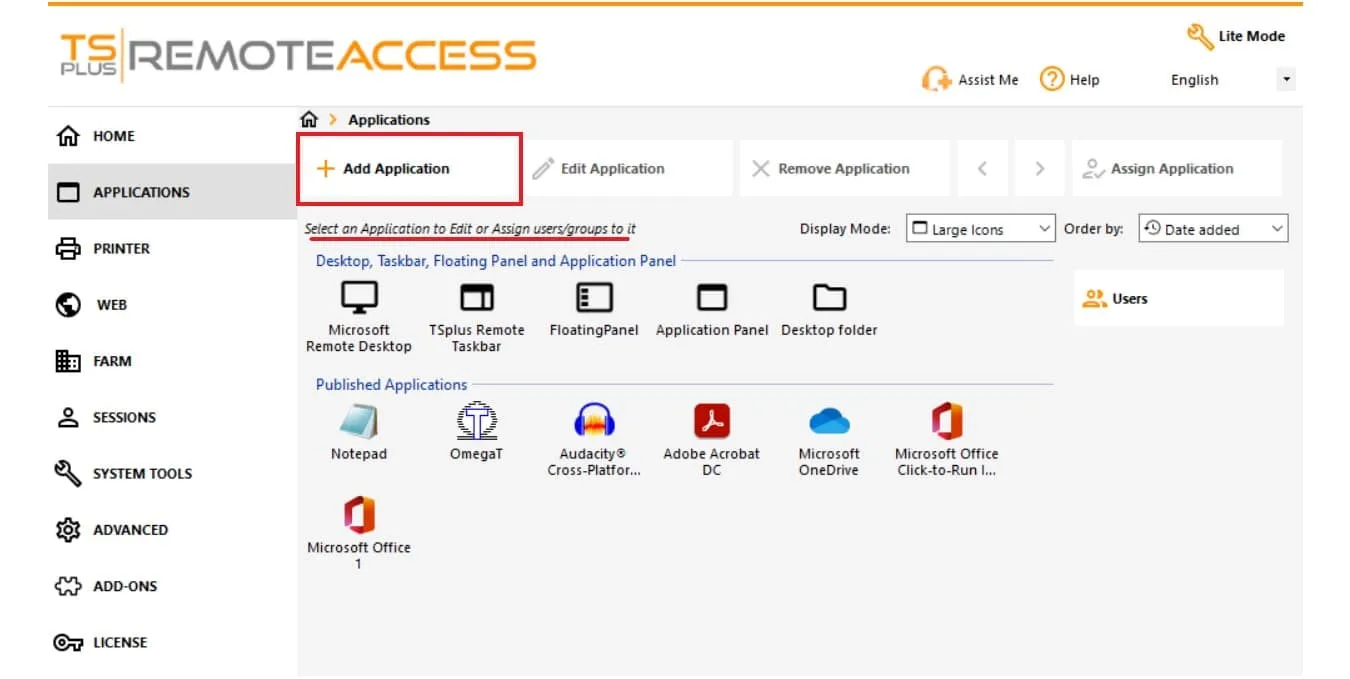
 还可为应用定义显示名称,或选择显示模式(完整桌面、任务栏、浮动面板、独立窗口)。
 点击底部“Test”按钮可即时测试。
对终端用户而言,通过 TSplus 客户端访问的远程应用看起来与本地应用无异。
专家模式支持完整的用户创建与用户组管理;简易模式仅支持在已有名单内分配权限。 应用添加、权限分配完成后,用户就可以通过 TSplus 网页门户 HTML5 链接访问,企业内网 WiFi 或者外网都支持。用户根据自己账号权限,打开对应业务应用。
 登录后,用户可直接打开被分配的应用或完整桌面,随时随地安全访问工作环境。
完成配置之后,你的业务应用就已经网页化交付了! 只需要简单几步,你可以发布单独应用,也可以开放完整远程桌面。全程 TLS 加密传输,保护数据在外网传输安全。这套工具上手门槛低,不需要漫长培训;功能丰富但按需启用,兼顾简单易用与灵活拓展。 欢迎体验 TSplus Remote Access。
Windows 应用网页化,是延续老旧业务软件生命周期、赋能远程办公、简化 IT 运维的有效方式。通过浏览器访问业务程序,企业可以给员工提供安全、灵活的现代化工具。 对于希望轻量化、可扩展、投入可控的企业,TSplus Remote Access 是值得考虑的方案。

TSplus Remote Access 免费试用
专业远程桌面/应用访问,Citrix/RDS替代方案; 安全可靠,降本增效,支持本地/云端自由部署

你的 TSplus 团队
相关文章
本文详解 Windows Server 远程桌面服务(RDS)部署步骤,包括角色安装、许可配置、RD Gateway 安全访问及性能优化。适合 IT 团队快速构建稳定的远程桌面环境。
远程桌面技术允许用户像亲临现场一样操作远程计算机桌面。本文为 IT 团队澄清远程桌面与远程访问、RDP 及云桌面的区别,并提供实用决策指南,帮助选择合适的远程桌面解决方案。

会计团队远程桌面选型指南,对比TSplus、Splashtop、RDS、AnyViewer等远程工具。围绕财务数据合规、私有化部署、多人并发做账、异地报税等场景,梳理各方案优劣势,帮助代账机构、中小企业挑选适配财务软件的远程访问方案。
RDP可同时使用TCP与UDP平衡稳定性与访问体验。本文讲解RDP over TCP/UDP原理、性能差异、适用网络场景,分享端口开放、组策略配置与故障排查方法,介绍TSplus远程访问如何简化RDP传输调优,帮助IT团队优化远程桌面部署,改善用户操作流畅度。

